


fbpx

Hàm DATE trong Excel, cách sử dụng

Ham DATE trong Excel, huong dan cach su dung - Ngoc Chien MasterMOS
Hàm DATE trong Excel giúp cho Excel nhận dạng ngày tháng một cách chính xác nhất, đảm bảo dữ liệu được ghi nhận đúng.
Chia sẻ bài viết này

Mục lục bài viết

Hàm DATE trong Excel - Tác dụng của hàm

Hàm DATE trong Excel giúp cho Excel nhận dạng ngày tháng một cách chính xác nhất, đảm bảo dữ liệu được ghi nhận đúng.

Làm việc với ngày tháng luôn là vấn đề trong nhiều hệ thống phần mềm, và Excel là 1 phần mềm lưu trữ quan trọng.

Không phải tất cả các hàm ngày tháng trong Excel đều có thể nhận dạng ngày tháng được nhập dưới dạng giá trị văn bản,

do đó, bạn không nên cung cấp ngày tháng trực tiếp trong tính toán.

Thay vào đó, bạn nên sử dụng hàm DATE để nhập số liệu đại diện cho ngày, từ đó Excel hiểu và có thể hoạt động chính xác.

Cú pháp của hàm DATE trong Excel

Trong đó:

Đối sốYêu cầu với đối sốMô tả
yearbắt buộcĐại diện cho năm của ngày. Excel diễn giải đối số năm theo hệ thống ngày tháng được thiết lập trên máy tính của bạn. Theo mặc định, Microsoft Excel cho Windows sử dụng hệ thống 1900. Trong hệ thống ngày này:
 Nếu bao gồm cả năm từ 1900 đến 9999, thì chính xác giá trị đó được sử dụng cho năm. Ví dụ: = DATE (2015, 12, 31) trả về ngày 31 tháng 12 năm 2015.
     Nếu đối số năm nằm trong khoảng từ 0 đến 1899, Excel sẽ tính toán năm bằng cách thêm số được chỉ định vào 1900. Ví dụ, = DATE (100, 12, 31) trả về ngày 31 tháng 12 năm 2000 (1900 + 100).
     Nếu năm nhỏ hơn 0 hoặc lớn hơn 9999, công thức DATE sẽ trả về giá trị lỗi #NUM! lỗi.
Để tránh nhầm lẫn, hãy luôn cung cấp năm gồm bốn chữ số. Ví dụ: nếu bạn nhập “01” hoặc “1” trong đối số năm, công thức DATE của bạn sẽ trả về năm 1901. 
monthbắt buộcMột số nguyên đại diện cho tháng trong năm, từ 1 (tháng 1) đến 12 (tháng 12).
     Nếu tháng lớn hơn 12, Excel sẽ lấy ngày của tháng 12 năm đó, cộng với số tháng chênh lệch Ví dụ: = DATE (2015, 15, 5) trả về ngày 5 tháng 3 năm 2016
     Nếu tháng nhỏ hơn 1 (giá trị 0 hoặc âm), Excel sẽ trừ độ lớn của số tháng đó cho tháng đầu tiên trong năm được chỉ định. Ví dụ: = DATE (2015, -5, 5) trả về 5 tháng 7 năm 2014
daybắt buộcMột số nguyên tương ứng với ngày trong tháng, từ 1 đến 31. Cũng như tháng, đối số ngày có thể được cung cấp dưới dạng số dương và số âm và Excel sẽ tính toán giá trị của nó dựa trên các nguyên tắc tương tự như được mô tả ở trên. 
  Thoạt nhìn, việc cung cấp các giá trị âm trong đối số tháng hoặc ngày của hàm DATE trong Excel có vẻ vô lý, nhưng trên thực tế, nó có thể khá hữu ích, chẳng hạn như trong công thức phức tạp chuyển đổi một số tuần thành một ngày. 

Ví dụ ứng dụng hàm DATE trong Excel

1_Cach nhap ham DATE trong Excel

Ví dụ 1. Nhập hàm DATE để chỉ định ngày chuẩn trong Excel

Tại ô D28, nhập hàm =DATE(2022,3,25), kết quả được NGÀY CHUẨN 03/25/2022

  • Thay vì chỉ định trực tiếp các giá trị đại diện cho năm, tháng và ngày trong một công thức,
  • Bạn có thể có một số hoặc tất cả các đối số được điều khiển bởi các hàm ngày Excel khác
  • Ví dụ, tại ô D31 để có kết quả là ngày 01/01/2023, nhập hàm =DATE(YEAR(TODAY()), 1, 1)
  • Hoặc tại ô D32, để có kết quả là ngày 01/01/2023, nhập hàm =DATE(YEAR(TODAY()), MONTH(TODAY()), 1)
  • Ở trên, chúng ta đã kết hợp hàm DATE với các hàm YEAR, TODAY, MONTH.

Những lưu ý khi sử dụng hàm DATE trong Excel

1. Công thức DATE trong Excel để trả về một ngày

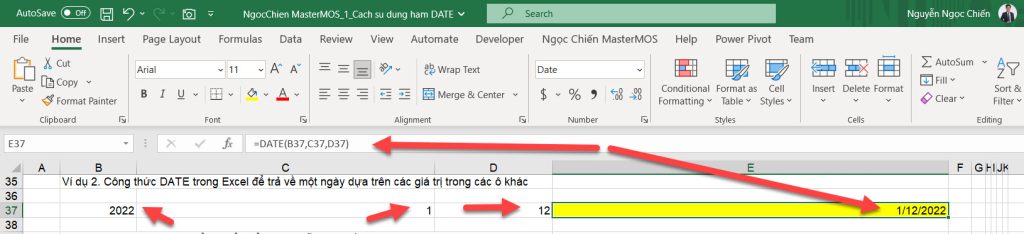
 Công thức DATE trong Excel để trả về một ngày dựa trên các giá trị trong các ô khác

2_Cong thuc DATE tra ve ngay dua vao cac o du lieu khac

2. Công thức DATE để chuyển đổi một chuỗi hoặc số thành một ngày

Một tình huống khác khi hàm DATE trong Excel tỏ ra hữu ích là khi ngày tháng được lưu trữ ở định dạng mà Microsoft Excel không nhận dạng được, chẳng hạn như DDMMYYYY.

Trong trường hợp này, bạn có thể sử dụng DATE liên kết với các hàm khác để chuyển đổi ngày được lưu trữ dưới dạng chuỗi số hoặc số thành ngày.

Ví dụ: =DATE(RIGHT(B41,4),MID(B41,3,2),LEFT(B41,2))

3_Cong thuc DATE chuyen doi chuoi so thanh ngay thang chuan

3. Thêm và trừ ngày tháng trong Excel

Như đã đề cập, Microsoft Excel lưu trữ ngày tháng dưới dạng số sê-ri và hoạt động dựa trên các số đó trong các công thức và phép tính.

Đó là lý do tại sao khi bạn muốn cộng hoặc trừ một số ngày vào/từ một ngày nhất định, trước tiên bạn cần chuyển đổi ngày đó thành một số sê-ri bằng cách sử dụng hàm DATE trong Excel.

Ví dụ:

4_Cong va tru ngay trong Excel

Cảm ơn bạn đã tìm hiểu về hàm DATE trong Excel từ trang Blog chia sẻ kiến thức của MasterMOS Education.

Nếu bạn muốn làm chủ mọi kiến thức của Excel nhanh hơn và ứng dụng ngay vào công việc , bạn hãy tham khảo “Lộ trình học Excel Online cùng MasterMOS” tại đây nhé.

Bạn cũng có thể đăng ký khóa học Thành thạo công thức và hàm Excel ngay tại đây.

Tác giả: Nguyễn Ngọc Chiến

Nguyễn Ngọc Chiến là chuyên gia Phân tích dữ liệu và Tin học ứng dụng với các chứng chỉ Microsoft Technology Associate (về SQL Server/Python), Microsoft Data Analyst Associate (về Power BI), Microsoft Office Master, Microsoft Excel Expert của Microsoft. Chi tiết chứng chỉ của anh tại https://ptdl.vn/ccgv

Anh có nhiều năm kinh nghiệm trong lĩnh vực Card Product, Digital Banking, Management Information System (MIS) – Business Intelligence (BI) – Data Analytics (DA) tại các ngân hàng, công ty hàng đầu Việt Nam.

Anh có kinh nghiệm đào tạo tại nhiều ngân hàng, công ty tài chính, chứng khoán, viễn thông lớn nhất Việt Nam. Các đơn vị tiêu biểu anh đã đào tạo: các ngân hàng VCB, MBB, BIDV, VIB, TPB, PVCombank, LPBank, NCB, MBV, công ty viễn thông Viettel Hà Nội, công ty tài chính MCredit, công ty chứng khoán SSI, MBS, công ty bảo hiểm MB Ageas Life, MIC, công ty Viettel Commerce, công ty chuỗi thực phẩm TH, công ty dược phẩm Delta, đào tạo cho các ngân hàng thành viên của Hiệp hội ngân hàng Việt Nam VNBA.

Anh dày công xây dựng các khóa đào tạo để biến kiến thức tin học có tính kỹ thuật cao trở nên dễ tiếp thu. Anh được biết đến với các bài giảng dễ hiểu, dễ học và áp dụng được ngay.

Chia sẻ kiến thức về phân tích dữ liệu là mục tiêu các khóa học của Nguyễn Ngọc Chiến mang tới cho các học viên.

ĐĂNG KÝ NHẬN THỦ THUẬT TIN HỌC
Chúng tôi sẽ gửi bạn Kiến thức cập nhật hàng tuần qua EMAIL/ZALO
Các bài viết liên quan
PTDL.VN_Phim tat ky dieu trong Excel nhat dinh ban phai biet - Ngoc Chien MasterMOS
Học Excel
Phím Alt trong Excel, cách sử dụng

Cách sử dụng phím ALT trong Excel để làm việc bằng phím tắt mà không phải nhớ các phím tắt, giúp bạn làm việc nhanh hơn trong bảng tính.

Cảm ơn bạn đã ghé thăm Website MasterMOS Education. Chúng tôi có quà tặng cho bạn, hãy đăng ký nhận nếu bạn thấy phù hợp nhé :)